





ปลดล็อกความเร็วเน็ตที่ซ่อนอยู่: ทำไมการตั้งค่า DNS Cache และ Adblock ถึงเป็นคีย์เวิร์ดลับที่คุณต้องรู้
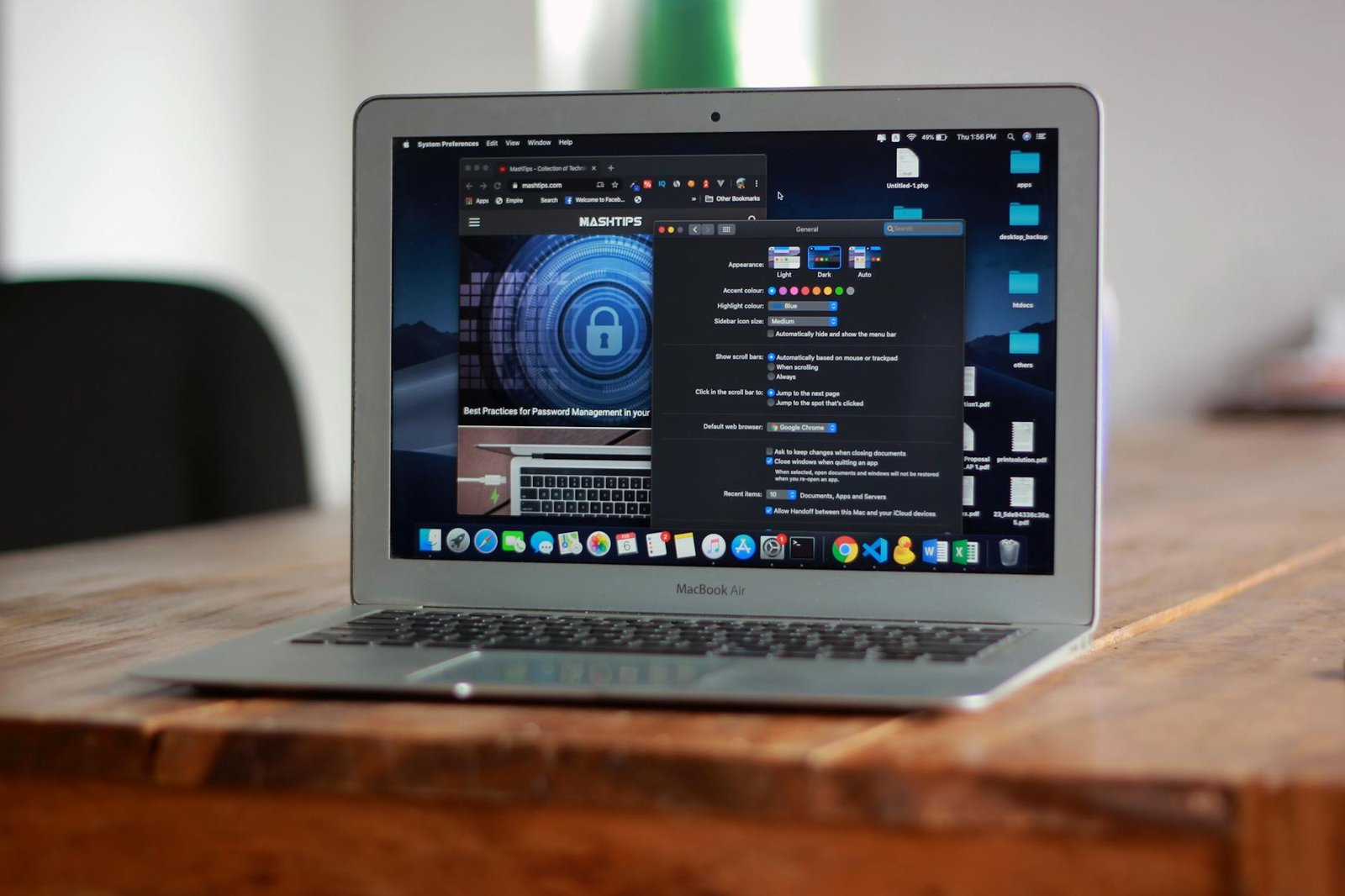
Photo by Abdullah Bin Mubarak on Pexels
หลายคนมักจะเข้าใจผิดว่า ความเร็วในการท่องอินเทอร์เน็ตนั้นขึ้นอยู่กับแพ็กเกจไฟเบอร์ออปติกราคาแพงที่คุณจ่ายรายเดือนเพียงอย่างเดียว แต่ในความเป็นจริงแล้ว มี “คอขวด” ขนาดใหญ่ที่ซ่อนอยู่ในระบบปฏิบัติการและการรับส่งข้อมูลพื้นฐาน นั่นคือกระบวนการแปลชื่อเว็บไซต์ หรือที่เรารู้จักกันในนาม DNS (Domain Name System) ทุกครั้งที่คุณพิมพ์ชื่อเว็บ คอมพิวเตอร์จะต้องวิ่งไปถาม Server ปลายทางว่าเว็บนั้นอยู่ที่ไหน เปรียบเสมือนการเปิดสมุดโทรศัพท์ทุกครั้งก่อนจะโทรออก ซึ่งกระบวนการนี้ทำให้เกิดความหน่วง (Latency) โดยไม่จำเป็น
เทคนิคระดับเซียนที่ผู้เชี่ยวชาญด้านเน็ตเวิร์กมักใช้กัน แต่ไม่ค่อยมีใครบอกคุณ คือการทำ “DNS Caching” ควบคู่ไปกับ “Adblocking” ในระดับเครือข่าย การทำเช่นนี้ไม่เพียงแต่จะช่วยลดระยะเวลาในการค้นหาเส้นทางไปยังเว็บไซต์ปลายทางให้เหลือเกือบ 0 มิลลิวินาที (ms) เท่านั้น แต่ยังช่วยคัดกรองโฆษณา ขยะ และสคริปต์ติดตาม (Tracker) ออกไปตั้งแต่ต้นทาง ก่อนที่มันจะถูกดาวน์โหลดมาแสดงผลบนหน้าจอของคุณเสียด้วยซ้ำ ผลลัพธ์ที่ได้คือความเร็วในการโหลดหน้าเว็บที่พุ่งทะยานขึ้นอย่างเห็นได้ชัด และความปลอดภัยที่เพิ่มขึ้นเป็นทวีคูณ
ทำความเข้าใจกลไก: เมื่อ DNS Cache และ Adblock ทำงานร่วมกัน
หากจะอธิบายให้เห็นภาพง่ายที่สุด DNS Cache คือการจดจำ “ที่อยู่” ของเว็บไซต์ที่คุณเคยไปไว้ในหน่วยความจำชั่วคราวของเครื่องคอมพิวเตอร์หรือเราเตอร์ ทำให้การเข้าชมครั้งต่อไปไม่ต้องเสียเวลาเดินทางไปถามเซิร์ฟเวอร์ภายนอก และเมื่อเรานำระบบ Adblock ระดับ DNS เข้ามาร่วมด้วย ระบบจะทำหน้าที่เป็น “ด่านตรวจคนเข้าเมือง” คอยปฏิเสธการเชื่อมต่อไปยังโดเมนเนมที่เป็นของเซิร์ฟเวอร์โฆษณาหรือมัลแวร์ทันที ทำให้ข้อมูลขยะเหล่านั้นถูกบล็อกตั้งแต่ยังไม่ทันได้เริ่มดาวน์โหลด ช่วยประหยัดทั้งแบนด์วิดท์และทรัพยากรเครื่องไปพร้อมกัน
เทคนิคการตั้งค่า Local DNS Cache บน Windows และ Linux เพื่อความเร็วระดับมิลลิวินาที
เริ่มต้นกันที่การปรับแต่งในระดับระบบปฏิบัติการ ซึ่งเป็นจุดที่ใกล้ตัวที่สุดและสามารถทำได้ทันที สำหรับผู้ใช้งานทั่วไป ระบบปฏิบัติการมักจะมีการตั้งค่า DNS Cache พื้นฐานมาให้อยู่แล้ว แต่บ่อยครั้งที่ค่าเริ่มต้นเหล่านั้นไม่ได้ถูกปรับแต่งให้มีประสิทธิภาพสูงสุด หรือบางครั้งเกิดอาการ “Cache Poisoning” หรือข้อมูลแคชค้างจนทำให้เข้าเว็บบางเว็บไม่ได้ การเรียนรู้วิธีการจัดการและตั้งค่าแคชในเครื่องคอมพิวเตอร์ของคุณเองจึงเป็นขั้นตอนแรกที่สำคัญอย่างยิ่งในการเพิ่มความเร็วอินเทอร์เน็ต
สำหรับผู้ใช้งาน Linux หรือผู้ที่ตั้งค่า Home Server การใช้งานเครื่องมืออย่าง `dnsmasq` ถือเป็นทางเลือกที่ยอดเยี่ยมและทรงพลังที่สุด เพราะมันเป็นซอฟต์แวร์น้ำหนักเบาที่ออกแบบมาเพื่อทำหน้าที่เป็น DNS Forwarder และ Cache โดยเฉพาะ การตั้งค่าให้มันทำงานในเครื่องคอมพิวเตอร์ของคุณ หรือในเราเตอร์ที่ใช้เฟิร์มแวร์แบบ Open Source จะช่วยให้ทุกอุปกรณ์ในบ้านได้รับการตอบสนองทางอินเทอร์เน็ตที่รวดเร็วขึ้นอย่างมหาศาล โดยไม่ต้องพึ่งพาเซิร์ฟเวอร์ภายนอกบ่อยเกินไป
วิธีการล้างและกำหนดค่า DNS Cache บนระบบปฏิบัติการของคุณ
หากคุณใช้งาน Windows คุณสามารถจัดการแคชได้ง่ายๆ ผ่าน Command Prompt เพื่อล้างข้อมูลเก่าที่อาจทำให้ระบบช้าลง ส่วนฝั่ง Linux เราจะใช้ `dnsmasq` ในการสร้าง Local DNS Cache ขึ้นมาใช้งานเอง ซึ่งนี่คือตัวอย่างการตั้งค่าไฟล์คอนฟิกูเรชันของ `dnsmasq` เพื่อกำหนดขนาดแคชและพอร์ตการทำงานให้มีประสิทธิภาพสูงสุด
# ตัวอย่างการตั้งค่าไฟล์ /etc/dnsmasq.conf สำหรับทำ Local DNS Cache
port=53
domain-needed
bogus-priv
cache-size=10000
no-negcache
listen-address=127.0.0.1
resolv-file=/etc/resolv.dnsmasq
ยกระดับการป้องกันด้วย Pi-hole: เปลี่ยนคอมพิวเตอร์เครื่องเก่าเป็น Adblock Server ทั้งบ้าน
หากคุณกำลังมองหาโซลูชันที่สามารถบล็อกโฆษณาและทำ DNS Cache ได้กับทุกอุปกรณ์ในบ้าน ไม่ว่าจะเป็น สมาร์ทโฟน, แท็บเล็ต, สมาร์ททีวี หรือแม้แต่อุปกรณ์ IoT ที่ไม่สามารถติดตั้งแอปพลิเคชัน Adblock ทั่วไปได้ “Pi-hole” คือคำตอบที่ดีที่สุด Pi-hole เป็นซอฟต์แวร์แบบ Open Source ที่จะเปลี่ยนเครื่องคอมพิวเตอร์ขนาดเล็กอย่าง Raspberry Pi หรือคอมพิวเตอร์เครื่องเก่าที่คุณไม่ได้ใช้งานแล้ว ให้กลายเป็น DNS Server ประจำบ้านที่ทำหน้าที่กรองโฆษณาออกไปจากชีวิตของคุณ
หลักการทำงานของ Pi-hole คือมันจะทำหน้าที่เป็นผู้รับคำขอ DNS จากทุกอุปกรณ์ในเครือข่าย เมื่ออุปกรณ์ใดๆ พยายามจะโหลดโฆษณา Pi-hole จะทำการตรวจสอบกับ “Gravity List” (รายการโดเมนโฆษณาและมัลแวร์) หากพบว่าเป็นโดเมนโฆษณา Pi-hole จะส่งค่าว่างเปล่ากลับไป (Null IP) ทำให้โฆษณาชิ้นนั้นไม่ถูกโหลดขึ้นมาแสดงผลเลย และในขณะเดียวกัน โดเมนที่ดีและปลอดภัยก็จะถูกบันทึกไว้ใน DNS Cache ของ Pi-hole ทำให้การเรียกใช้งานในครั้งต่อไปรวดเร็วขึ้นอย่างน่าทึ่ง
การติดตั้ง Pi-hole อย่างรวดเร็วผ่าน Docker Container
วิธีที่ง่ายและสะอาดที่สุดในการติดตั้ง Pi-hole ในปัจจุบันคือการใช้งานผ่าน Docker ซึ่งช่วยให้คุณสามารถควบคุมเวอร์ชันและย้ายระบบได้ง่าย โดยไม่ต้องกังวลเรื่องความขัดแย้งของซอฟต์แวร์อื่นในระบบปฏิบัติการหลัก ด้านล่างนี้คือสคริปต์ Docker Compose สำหรับการเริ่มต้นใช้งาน Pi-hole พร้อมตั้งค่า DNS Cache และการบล็อกโฆษณาเบื้องต้น
version: "3"
services:
  pihole:
    container_name: pihole
    image: pihole/pihole:latest
    ports:
      - "53:53/tcp"
      - "53:53/udp"
      - "80:80/tcp"
    environment:
      TZ: 'Asia/Bangkok'
      WEBPASSWORD: 'YourSecurePasswordHere'
      DNS1: '1.1.1.1'
      DNS2: '8.8.8.8'
    volumes:
      - './etc-pihole:/etc/pihole'
      - './etc-dnsmasq.d:/etc/dnsmasq.d'
    restart: unless-stopped
เคล็ดลับการใช้ NextDNS สำหรับผู้ที่ไม่อยากตั้งค่า Server เอง
ไม่ใช่ทุกคนที่จะสะดวกเปิดคอมพิวเตอร์ทิ้งไว้ตลอด 24 ชั่วโมงเพื่อรันระบบ DNS Cache และ Adblock ของตัวเอง สำหรับผู้ที่ต้องการความสะดวกสบายแต่ยังคงต้องการประสิทธิภาพและความปลอดภัยในระดับสูงสุด “NextDNS” คือบริการคลาวด์ทางเลือกที่ตอบโจทย์นี้ได้อย่างสมบูรณ์แบบ มันเปรียบเสมือน Pi-hole ส่วนตัวของคุณที่อยู่บนระบบคลาวด์ระดับโลก ซึ่งคุณสามารถตั้งค่าและควบคุมทุกอย่างได้ผ่านหน้าเว็บอินเตอร์เฟสที่ใช้งานง่าย
NextDNS มีเซิร์ฟเวอร์กระจายอยู่ทั่วโลกรวมถึงในประเทศไทย ทำให้มีค่า Latency ที่ต่ำมาก นอกจากนี้ยังมีฟีเจอร์เด่นอย่างการบล็อกโฆษณา, บล็อกตัวติดตาม, ระบบควบคุมโดยผู้ปกครอง (Parental Control) เพื่อป้องกันเด็กๆ จากเว็บไซต์ที่ไม่เหมาะสม และที่สำคัญที่สุดคือมันมีระบบ DNS Cache ในตัวที่ช่วยให้การตอบสนองรวดเร็วยิ่งขึ้นเมื่อคุณใช้งานอุปกรณ์นอกบ้าน โดยคุณเพียงแค่เปลี่ยนการตั้งค่า DNS บนมือถือหรือเราเตอร์ของคุณให้ชี้มาที่ NextDNS เท่านั้น
ข้อดีของการใช้ Cloud-based DNS Filter อย่าง NextDNS
ความยืดหยุ่นคือหัวใจสำคัญของ NextDNS คุณสามารถกำหนดค่าความปลอดภัยที่แตกต่างกันสำหรับแต่ละอุปกรณ์ได้ เช่น ตั้งค่าให้แท็บเล็ตของลูกบล็อกเนื้อหาผู้ใหญ่ แต่เครื่องคอมพิวเตอร์ของคุณเปิดใช้งานแบบปกติ และที่สำคัญคือระบบจะทำงานตลอดเวลาไม่ว่าคุณจะเชื่อมต่อผ่าน Wi-Fi บ้าน หรืออินเทอร์เน็ตมือถือ 5G ซึ่งเป็นสิ่งที่ระบบ On-premise แบบเดิมๆ ทำได้ยากหากไม่มีการตั้งค่า VPN ซับซ้อนเพิ่มเติม
สรุปประเด็นสำคัญและแนวทางการเลือกใช้งานให้เหมาะกับคุณ
การปรับแต่ง DNS Cache และการบล็อกโฆษณาในระดับเครือข่ายไม่ใช่เรื่องของความเร็วเพียงอย่างเดียว แต่เป็นเรื่องของความเป็นส่วนตัวและความปลอดภัยในการท่องโลกอินเทอร์เน็ตในยุคปัจจุบันที่เต็มไปด้วยมัลแวร์และสคริปต์แอบขุดเหรียญคริปโต การเลือกโซลูชันที่เหมาะสมกับไลฟ์สไตล์และทักษะทางเทคนิคของคุณจะช่วยให้คุณได้รับประสบการณ์ที่ดีที่สุดในการใช้งานอินเทอร์เน็ตในทุกๆ วัน
ไม่ว่าคุณจะเลือกติดตั้งระบบ Local Cache ในเครื่องตัวเองผ่าน `dnsmasq` เพื่อความเร็วสูงสุด, สร้าง Adblock Gateway ประจำบ้านด้วย `Pi-hole` สำหรับการปกป้องทุกอุปกรณ์ในครอบครัว หรือเลือกความสะดวกสบายและยืดหยุ่นสูงด้วยบริการอย่าง `NextDNS` สิ่งสำคัญที่สุดคือการเริ่มต้นลงมือทำ เพราะผลลัพธ์ที่คุณจะได้กลับมาคือความเร็วและเสถียรภาพของอินเทอร์เน็ตที่คุณไม่เคยสัมผัสมาก่อนอย่างแน่นอน
สรุปประเด็นสำคัญเพื่อการตัดสินใจ
- DNS Cache คือหัวใจของความเร็ว: ช่วยลดเวลาในการค้นหาที่อยู่เว็บไซต์จากหลายสิบมิลลิวินาทีให้เหลือต่ำกว่า 1-2 ms ในการเข้าชมซ้ำ
- Adblock ระดับ DNS ประหยัดทรัพยากรที่สุด: บล็อกโฆษณาตั้งแต่ระดับการสืบค้นชื่อโดเมน ทำให้เครื่องไม่ต้องดาวน์โหลดไฟล์รูปภาพหรือวิดีโอโฆษณาเลย ช่วยประหยัดแบนด์วิดท์ได้สูงสุดถึง 30%
- Pi-hole เหมาะสำหรับ Home Network: เป็นตัวเลือกที่ดีที่สุดสำหรับการควบคุมและปกป้องทุกอุปกรณ์ภายในบ้านแบบไม่มีค่าบริการรายเดือน
- NextDNS ตอบโจทย์ความคล่องตัว: เหมาะสำหรับผู้ที่ต้องการความง่ายในการตั้งค่า และต้องการการปกป้องที่ติดตัวไปทุกที่แม้จะใช้งานเน็ตมือถือนอกบ้าน
สรุป
การผสมผสานระหว่าง DNS Cache และ Adblock เป็นเทคนิคที่เปลี่ยนประสบการณ์การใช้งานอินเทอร์เน็ตของคุณไปอย่างสิ้นเชิง โดยการขจัดโฆษณาและสิ่งรบกวนออกไปตั้งแต่ระดับโครงสร้างพื้นฐานของเครือข่าย ช่วยให้หน้าเว็บโหลดเร็วขึ้น อุปกรณ์ทำงานได้ลื่นไหลขึ้น และปลอดภัยจากการติดตามบนโลกออนไลน์ ลองเลือกวิธีที่เหมาะกับคุณมากที่สุดไปปรับใช้งาน แล้วคุณจะพบว่าอินเทอร์เน็ตที่คุณใช้อยู่ทุกวันนั้น สามารถเร็วและสะอาดขึ้นได้อีกหลายเท่าตัว